Aus einem Bild eine Bügelperlen-Vorlage machen
Lade ein Bild hoch und lege fest, wie viele Perlen das fertige Motiv breit sein soll. Das Werkzeug weist jedem Feld die am besten passende Farbe aus der Palette der gewählten Marke zu. Du erhältst eine druckbare Vorlage, für jede Steckplatte ein eigenes Steckplattenblatt und eine Einkaufsliste mit der benötigten Menge pro Farbe.
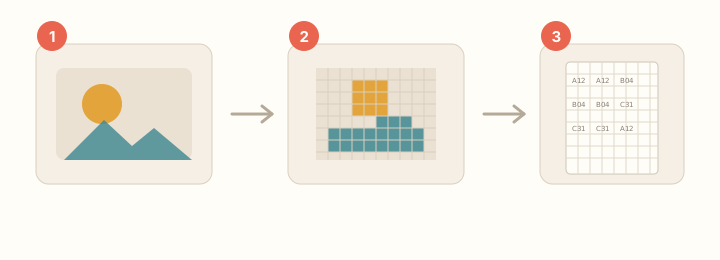
- Bild hochladen
- Einstellungen wählen
- Exportieren und drucken
Was mit deinem Bild passiert
Das Bild wird in ein Raster mit so vielen Spalten aufgeteilt, wie du als Breite gewählt hast. Für jedes Feld wird der Mittelwert der darin liegenden Pixel berechnet und anhand des CIELAB-Farbabstands Delta E mit allen Farben der gewählten Palette verglichen. Dieses Verfahren entspricht der menschlichen Farbwahrnehmung deutlich besser als ein Vergleich reiner RGB-Werte. Dem Feld wird die ähnlichste Palettenfarbe zugewiesen.
Wenn du eine maximale Farbanzahl festlegst, wird sie erst nach der normalen Farbzuordnung angewendet. Die am häufigsten verwendeten Farben bleiben erhalten; jede seltener verwendete Farbe wird anhand desselben CIELAB-Farbabstands der ähnlichsten verbleibenden Farbe zugeordnet. Rastergröße, Transparenz und Perlenzahl bleiben unverändert.
Transparente Bereiche bleiben leer. Alles unter 50 % Deckkraft gilt als Hintergrund; deshalb liefern PNGs mit freigestelltem Motiv die saubersten Ergebnisse.
Das alles läuft in deinem Browser auf deinem eigenen Gerät. Das Bild wird nie hochgeladen oder dauerhaft gespeichert. Nach dem Schließen des Tabs ist es in der Website nicht mehr verfügbar.
Welche Bilder sich gut eignen
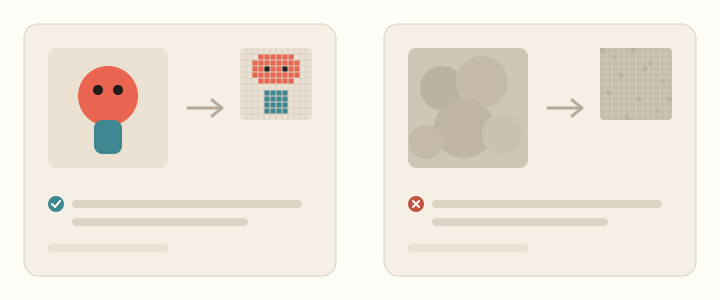
Eine Bügelperlen-Vorlage ist ein grobes Mosaik mit begrenzter Farbpalette. Ein Bild eignet sich dafür besonders gut, wenn sein Motiv von großen Formen und klaren Kontrasten lebt statt von feinen Strukturen.
- Flächige Illustrationen und Logoswenige Farben, harte Kanten, keine Verläufe — sie werden fast eins zu eins übernommen.
- Comic- und Chibi-Figurengroße Augen und dicke Konturen bleiben auch im kleinen Raster erkennbar.
- Haustiere und Porträts vor schlichtem Hintergrundfunktionieren ab etwa 58 Perlen Breite, wenn das Motiv das Bild ausfüllt.
- Freigestellte PNGs mit Transparenzergeben ein Motiv in seiner eigenen Form statt eines Rechtecks und sparen viele Hintergrundperlen.
- Kontrastreiche Grafiken und Pixel-Artje stärker das Ausgangsbild bereits einem Pixelraster ähnelt, desto originalgetreuer wird das Ergebnis.
Welche Bilder enttäuschen
Das solltest du vor dem Perlenkauf wissen: Auf dem Bildschirm kann die Vorschau noch brauchbar wirken, während das fertig gebügelte Motiv enttäuscht.
- Gruppenfotos und weite Landschaftenfür jedes Gesicht bleiben am Ende nur wenige Perlen. Schneide das Bild vorher auf ein einziges Motiv zu.
- Dunkle oder gegenlichtige FotosSchattendetails fallen auf zwei bis drei fast schwarze Farbcodes zusammen, die Form verschwindet.
- Weiche Verläufe und Airbrush-Grafikeneine feste Palette macht aus einem sanften Himmel sichtbare Streifen.
- Dünne Schrift und Haarlinienalles, was schmaler als zwei Perlen ist, verschwindet im Raster; Buchstaben brauchen rund fünf Perlen Höhe, um lesbar zu bleiben.
- Screenshots mit KompressionsartefaktenJPEG-Rauschen an Kanten wird zu einzelnen Streuperlen, die du später von Hand bereinigen musst.
Die richtige Breite wählen
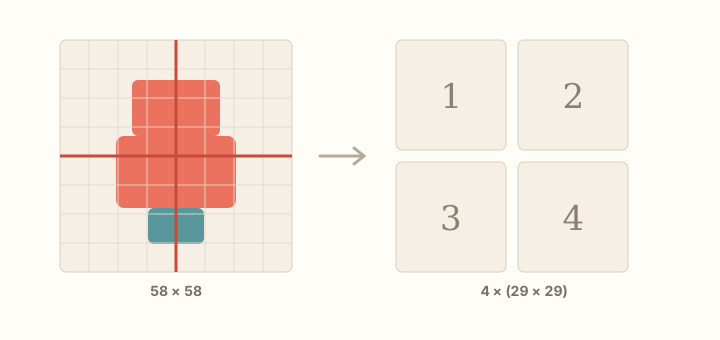
Die Breite ist die einzige Größenangabe; die Höhe ergibt sich aus dem Seitenverhältnis deines Bildes. Standard-Steckplatten haben 29 × 29 Stifte. Deshalb zeigt das Werkzeug die benötigte Anzahl an Steckplatten an, und das PDF teilt die Vorlage genau an diesen Grenzen auf.
Die Perlenzahl wächst im Quadrat zur Breite. Von 58 auf 116 Perlen zu gehen verdoppelt die Arbeit nicht, sondern vervierfacht sie — von rund 3.400 auf etwa 13.500 Perlen.
| Breite | Steckplatten | Perlen bei quadratischem Motiv | Geeignet für |
|---|---|---|---|
| 29 | 1 | ≈ 840 | Symbole, kleine Figuren, Schlüsselanhänger |
| 58 | 4 | ≈ 3.400 | Haustiere, Porträts, die meisten ersten Projekte |
| 87 | 9 | ≈ 7.600 | Detaillierte Figuren, kleine Poster |
| 116 | 16 | ≈ 13.500 | Wandbilder; plane mehrere Sitzungen ein |
| 174 | 36 | ≈ 30.000 | Große Tafeln; prüfe vorher deinen Perlenvorrat |
Klare Farbflächen oder weiche Übergänge
Bei klaren Farbflächen erhält jedes Feld die am besten passende Palettenfarbe. Zusammenhängende Flächen bleiben einfarbig, was das Stecken erleichtert: Du steckst elf Perlen derselben Farbe, statt elf einzelne Codes abzulesen.
Weiche Übergänge nutzen Floyd-Steinberg-Dithering. Der Rundungsfehler jedes Feldes wird an die Nachbarn weitergegeben, sodass ein Verlauf durch abwechselnde Perlen nachgeahmt wird. Aus der Entfernung wirken Fotos dadurch originalgetreuer, aber es entstehen einzelne Streuperlen, du brauchst mehr Farben, und jede Reihe dauert länger.
Als Faustregel: Wähle für Illustrationen und Motive mit großen Farbflächen klare Farbflächen. Weiche Übergänge lohnen sich bei Fotos ab einer Breite von 87 Perlen, weil das Raster dann groß genug ist, damit das Auge die wechselnden Farben zu einem Verlauf zusammenfasst.
Typische Probleme und ihre Lösung
Fast jedes enttäuschende Ergebnis hat eine dieser vier Ursachen. Am besten behebst du sie bereits im Ausgangsbild, nicht erst in der Vorlage.
- Dunkle Flächen laufen zu einer Farbe zusammendie Palette enthält deutlich weniger dunkle als helle Töne, deshalb fallen Schatten zusammen. Erhöhe die Helligkeit und senke den Kontrast des Ausgangsbildes, oder ersetze einen schwarzen Hintergrund durch Transparenz.
- Details sind verschwundendas Detail war kleiner als eine Perle. Schneide enger zu, damit das Wichtige mehr Fläche einnimmt, oder erhöhe die Breite. Zuschneiden ist fast immer der bessere Weg.
- Die Vorlage enthält zu viele FarbenFotos führen oft zu sechzig oder mehr Farbcodes, von denen viele nur für wenige Perlen benötigt werden. Stelle „Maximale Farbanzahl“ auf die Anzahl an Farben ein, die du tatsächlich kaufen möchtest. Das Werkzeug behält die dominanten Farben und ordnet seltene Töne der ähnlichsten verbleibenden Farbe zu. Ohne weiche Übergänge sinkt die Zahl meist noch weiter.
- Die Kontur ist unterbrocheneine Kontur, die im Original einen Pixel breit ist, wird im Raster lückenhaft. Verstärke die Kontur vorher im Bildbearbeitungsprogramm oder nimm ein Bild, das bereits eine kräftige Kontur hat.
PDF drucken und mit der Vorlage arbeiten
Das Steckplatten-PDF zeigt auf jeder Seite eine 29 × 29-Steckplatte. In jedem Feld steht der Farbcode; am Rand findest du Zeilen- und Spaltennummern. Der Ausdruck ist dafür gedacht, neben der Steckplatte zu liegen – nicht dafür, auf dem Handy ständig herangezoomt zu werden.
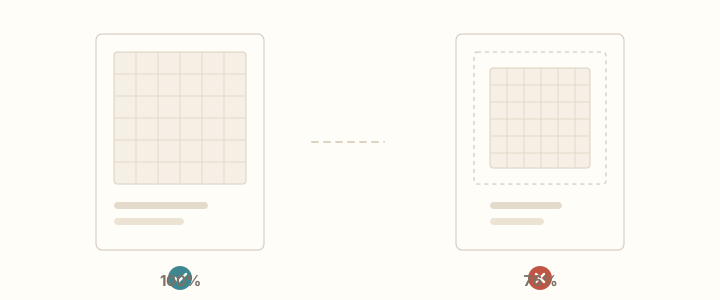
Drucke im Maßstab 100 % statt mit „An Seite anpassen“, damit jede Seite dieselbe Feldgröße behält und die Blätter vergleichbar bleiben. Schwarz-Weiß-Druck ist in Ordnung – maßgeblich sind die Codes, nicht die Druckfarbe. Verschluckt dein Drucker helle Töne, drucke stattdessen die Gesamtvorlage in Farbe und nutze die Steckplattenblätter nur für die Codes.
Arbeite Platte für Platte in der gedruckten Reihenfolge und fülle jeweils eine Reihe von links nach rechts. Lege die Materialliste daneben und sortiere jede Farbe vorher in einen eigenen Becher; das Sortieren entscheidet darüber, ob ein großes Motiv zwei oder fünf Stunden dauert.
Dein Bild bleibt auf deinem Gerät
Die Umwandlung läuft als JavaScript in deinem Browser und wird in einem Web Worker ausgeführt, damit die Oberfläche bedienbar bleibt. Die statische Website besitzt keinen Endpunkt, der Bilder entgegennimmt oder speichert.
Deshalb gibt es auch keine Galerie, kein Konto und keine Projektliste. Sobald du den Tab schließt, sind Bild und Vorlage weg; lade deine Dateien also vorher herunter.