从照片到完成的拼豆作品
这是一份完整流程:准备原始图片、转换、看懂下载到的每个文件、买对拼豆、一片片底板排上去,最后用熨烫把它固定成型又不让它翘起来。
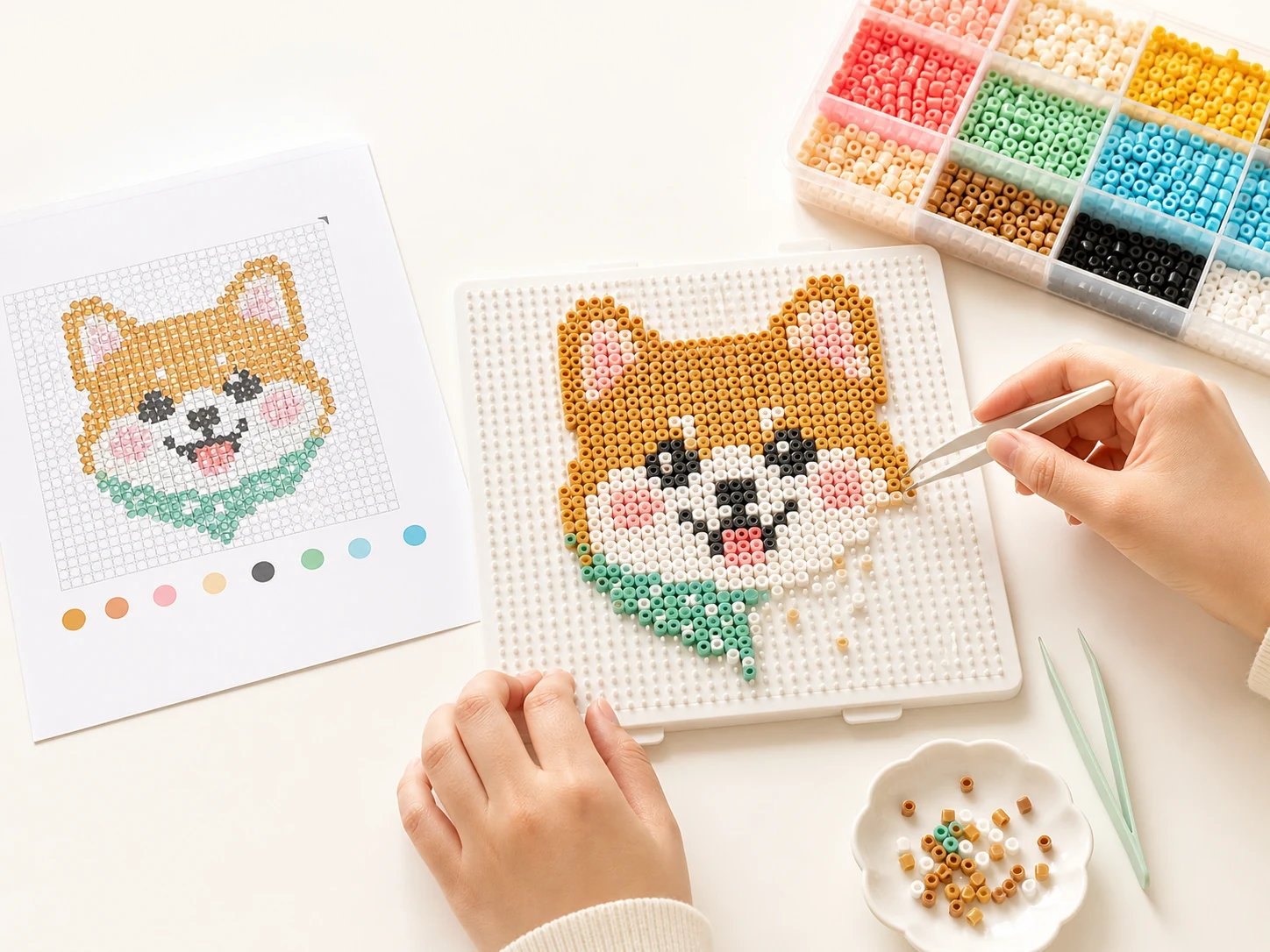
动手前要准备什么
以下没有一项绑定特定厂商。这个工具是以 5mm 拼豆和标准的 29 × 29 底板为前提设计的,那也是它支持的品牌共通的规格。
- 拼豆 — 同一个品牌,买材料清单上列出的颜色。混色桶看起来便宜,但你最常用的那两三个颜色一定会不够。
- 底板 — 至少一片 29 × 29。四片底板的作品,只要边做边烫,两片就够用。
- 烫纸 — 烘焙纸就可以,不要用蜡纸。
- 熨斗 — 中温,不要蒸汽。
- 镊子 — 第一件作品可有可无,超过三千颗之后就是必需品。
步骤 1 — 准备图片
在任何修图软件里花五分钟,对结果的影响都大过这个工具里的任何设置。把画面裁到主体占满,因为每一颗花在背景上的豆子,都是没能用在脸上的豆子。
如果主体可以抠出来,就导出背景透明的 PNG。透明的格子会留白,你会得到一件有造型的作品,也省下好几千颗背景豆。
照片的话,把亮度稍微调高、对比降低。色卡里浅色多、深色少,所以最先塌掉的一定是阴影。
哪些图片转得好
拼豆图纸本质上是一张低分辨率、固定色数的马赛克。当一张图的意思是靠大块形状和明确色彩对比撑起来,而不是靠细致纹理,它就撑得过这种简化。
- 平涂插图与标志颜色少、边缘干净、没有渐变,几乎可以一比一转换。
- 卡通与 Q 版角色大眼睛和粗轮廓,就算格数不多也还认得出来。
- 素色背景的宠物与人像只要主体占满画面,大约 58 颗宽就有不错的效果。
- 背景透明的 PNG做出来是造型本身而不是一个方块,还能省下大量背景拼豆。
- 高对比图形与像素图原图越接近格线,成品就越忠实。
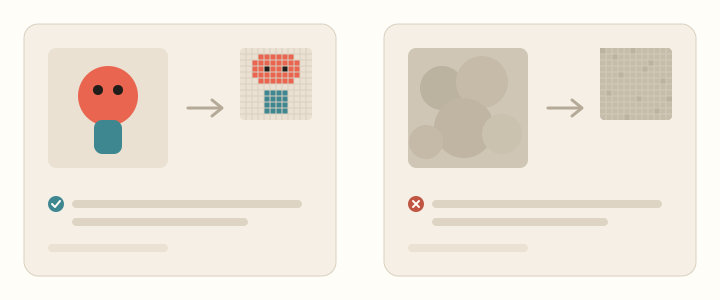
哪些图片会让你失望
这些最好在买豆子之前就知道,因为预览缩小在屏幕上通常还过得去,要等它变成实体才看得出问题。
- 合照与辽阔风景每张脸最后只剩几颗豆子。先裁切成单一主体再说。
- 太暗或逆光的照片暗部细节会塌成两三个接近黑色的色号,形状就此消失。
- 柔和渐变与喷枪风格的图固定色卡会把一片柔顺的天空变成一条条色带。
- 细字与发丝线任何宽度不到两颗豆子的东西都留不住;字要有大约五颗豆子的高度才读得出来。
- 有压缩噪点的截图边缘的 JPEG 噪点会变成一颗颗散落的豆子,之后得靠手工清掉。
怎么决定宽度
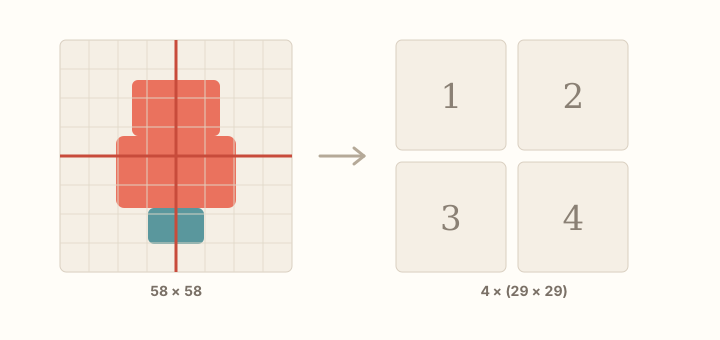
宽度是唯一的尺寸设置,高度会跟着图片比例走。标准底板是 29 × 29 颗,所以工具会告诉你图纸横跨几片底板,PDF 也会沿着这些线分页。
拼豆数量是随宽度的平方增长的。从 58 颗加到 116 颗不是多做一倍,而是四倍:从大约 3,400 颗变成大约 13,500 颗。
| 宽度 | 底板 | 拼豆数(正方形) | 适合 |
|---|---|---|---|
| 29 | 1 | 约 840 | 图示、小角色、钥匙扣 |
| 58 | 4 | 约 3,400 | 宠物、人像,大多数的第一件作品 |
| 87 | 9 | 约 7,600 | 细节较多的角色、小海报 |
| 116 | 16 | 约 13,500 | 挂在墙上的作品,请预留好几个晚上 |
| 174 | 36 | 约 30,000 | 大幅作品,先确认你的拼豆库存 |
清晰色块,还是柔和过渡
清晰色块会给每一格指定唯一最接近的颜色。整片区域维持平整,排起来舒服得多:你可以一口气数十一颗同色豆子,而不是读十一个色号。
柔和过渡用的是 Floyd–Steinberg 抖动。每一格的误差被推给旁边的格子,于是用两种颜色交错来模拟渐变。远看时照片会比较忠实,但它会撒出孤立的豆子、拉高你要买的颜色数,也让每一列排得更慢。
经验法则是:插图和任何平涂的图,维持清晰色块。照片可以在 87 颗宽以上试试柔和过渡,那时格数才够多,眼睛会自动把它们揉成渐变。
常见问题与解法
几乎每一个让人失望的结果,都出自下面四个原因之一,而这四个都是在原图上解决,不是在图纸上。
- 暗部糊成同一个颜色色卡的深色远比浅色少,阴影因此塌在一起。上传前把原图调亮、降低对比,或把黑色背景换成透明。
- 细节不见了那个细节比一颗豆子还小。把画面裁得更紧,让重点占更多面积,或者加大宽度。裁切几乎永远是比较划算的选择。
- 要买的颜色太多照片动不动就跑出六十个以上的色号,其中很多只用到几颗。把颜色数上限设成你愿意买的数量,工具会保留主要颜色,把少见的色并进最接近的保留色。关掉柔和过渡还能再少一些。
- 轮廓断断续续原图里只有一个像素宽的深色轮廓,进了格线就会断。转换前先在修图软件把轮廓加粗,或改用本来就有粗轮廓的图。
打印 PDF 并开始施工
分板 PDF 每一页放一片 29 × 29 的底板,每一格里印着色号,四边则是行号和列号。它是设计来打印出来摆在底板旁边看的,不是拿手机一直放大来读的。
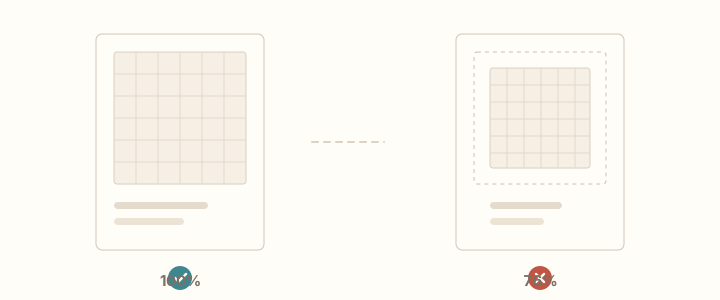
请用 100% 比例打印,不要选“符合页面大小”,这样每一页的格子大小才一致,纸和纸之间也才对得起来。黑白打印没问题——决定豆子位置的是色号,不是打印出来的颜色。如果你的打印机会吃掉浅色,那就改成彩色打印整张图纸的 PDF,分板页只拿来读色号。
照着打印出来的顺序一片一片做,每片底板由左到右一列一列填。把材料清单放在旁边,开始前先把每个颜色分装到不同的杯子里;大件作品要花两小时还是五小时,多半就取决于这一步。
步骤 2 — 进行转换
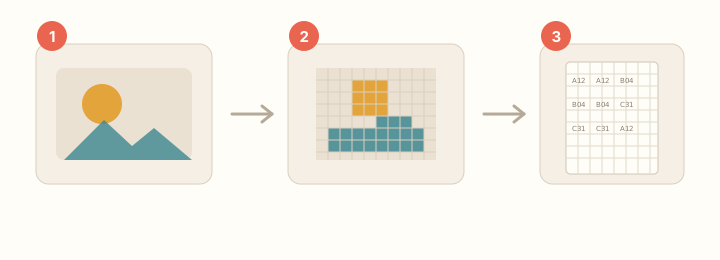
把文件拖到上传区,选一个你真的买得到的拼豆品牌,然后设置宽度。拉滑块时预览会跟着更新,你可以亲眼看到脸在哪个宽度开始认不出来,然后停在略高一点的地方。
预览下方的数字会告诉你拼豆总数、用到几种颜色,以及这件作品横跨几片标准底板。下载之前三个都看一下——那就是你的采购清单和时间估算。
配色原理(进阶)
原图会按照你选的宽度,平均成一格一格的颜色。每一格再用 CIELAB 的 Delta E,和色卡中的所有颜色比较;它比直接比较 RGB 数值更接近人眼的感受,最接近的色卡颜色就会放进那一格。
设置颜色数上限时,系统先保留用量最多的颜色,再用相同距离把少量色重新配到最接近的保留色。柔和过渡会使用 Floyd–Steinberg 抖动,把误差分散到相邻格子;渐变更顺,但孤立换色也会增加。
计算是静态网站中的 JavaScript,放在 Web Worker 里运行。这让图片留在你的设备上,同时保持界面流畅。
步骤 3 — 搞懂每个文件的用途
一共可以导出五种文件,彼此不能互相取代。大多数人需要的是分板 PDF 和 CSV。
- 分板 PDF — 一页一片 29 × 29 底板,每一格都印着色号。实际施工时看的就是它。
- 完整图纸 PDF — 整件作品放在一页上。适合确认整体效果,也适合大图输出。
- 图纸 PNG — 同一张完整图纸,但是图片格式,方便分享或在平板上看。
- 成品预览 PNG — 熨烫完成后大概长什么样。在花掉那些豆子之前,先拿给要送的人看看。
- 材料清单 CSV — 每个色号加上精确的颗数。用任何电子表格软件打开,排序、加上 5% 的余量,就可以直接下单。
步骤 4 — 买豆子并分色
每个颜色多订大约 5%,用量最大的那两三个再多一点。拼豆的颜色在不同批次之间会有些微差异,做到一半才补货,接缝常常看得出来。
分色是最多人跳过、之后最后悔的一步。把每个颜色放进自己的杯子或格子,并标上图纸上的色号。三千颗的作品,这一步省下的时间绝对多过花掉的,因为你不用再从一堆混色里翻找那个颜色。
步骤 5 — 开始排豆子
照着打印出来的顺序一片一片做,每片底板由左到右、一列一列填。把一列读成“十一颗 H70,再三颗 H27”,比一格一格读快太多了——这正是第一件作品该用清晰色块而不是柔和过渡的原因。
每排完一列就在纸上打个勾。出错的原因通常是中断,不是难度。
熨烫之前,先拿成品预览对一下整片底板。烫下去之后,放错一颗就只能剪掉了。
步骤 6 — 熨烫固定
在底板上盖一张烘焙纸,用中温、不开蒸汽,以小圈圈移动熨烫大约 10 到 20 秒。等豆子刚好融在一起、中间的孔还看得见时就停手:这样接得牢,看起来也还像拼豆。一路烫到孔都封起来,就变成一片会卷的塑料板了。
让作品在底板上完全冷却,再翻面把背面短暂烫一次,两面才够稳。最后压在书本底下平放冷却——大件作品不翘起来,靠的就是这一步。
步骤 7 — 把多片底板接起来
超过一片底板的图纸有两种做法。一种是全部底板都排好,推在一起,一次跨过接缝烫过去;接缝最漂亮,但你得备齐图纸所需的底板数量。另一种是每片分开烫,等冷却后把两片靠好,从背面对着接缝再补烫一小段。
分板图是由左到右、由上到下编号的,每一张也印着自己负责的行列范围,所以熨烫之前你随时可以确认两个边到底是不是一对。
如果哪里出了问题
烫完之后豆子会掉:温度不够或时间太短。隔着烘焙纸把那一区再烫一次。
作品翘起来:冷却不均匀。稍微回温一下,再压上重物平放冷却。
颜色跟预览不一样:预览显示的是白底上的拼豆颜色。成品本身会透一点光,背后是什么颜色就会吃进去;裱在白底上就会恢复成预期的样子。
图纸看起来糊成一片:宽度撑不起那么多细节。与其加豆子,不如把画面裁得更紧,再转换一次。