写真から、仕上がったアイロンビーズ作品まで
ひととおりの流れをまとめました。元画像を用意し、変換し、ダウンロードしたファイルの使い分けを知り、必要なビーズを買い、プレートごとに並べ、そりを出さずにアイロンで接着するまでです。
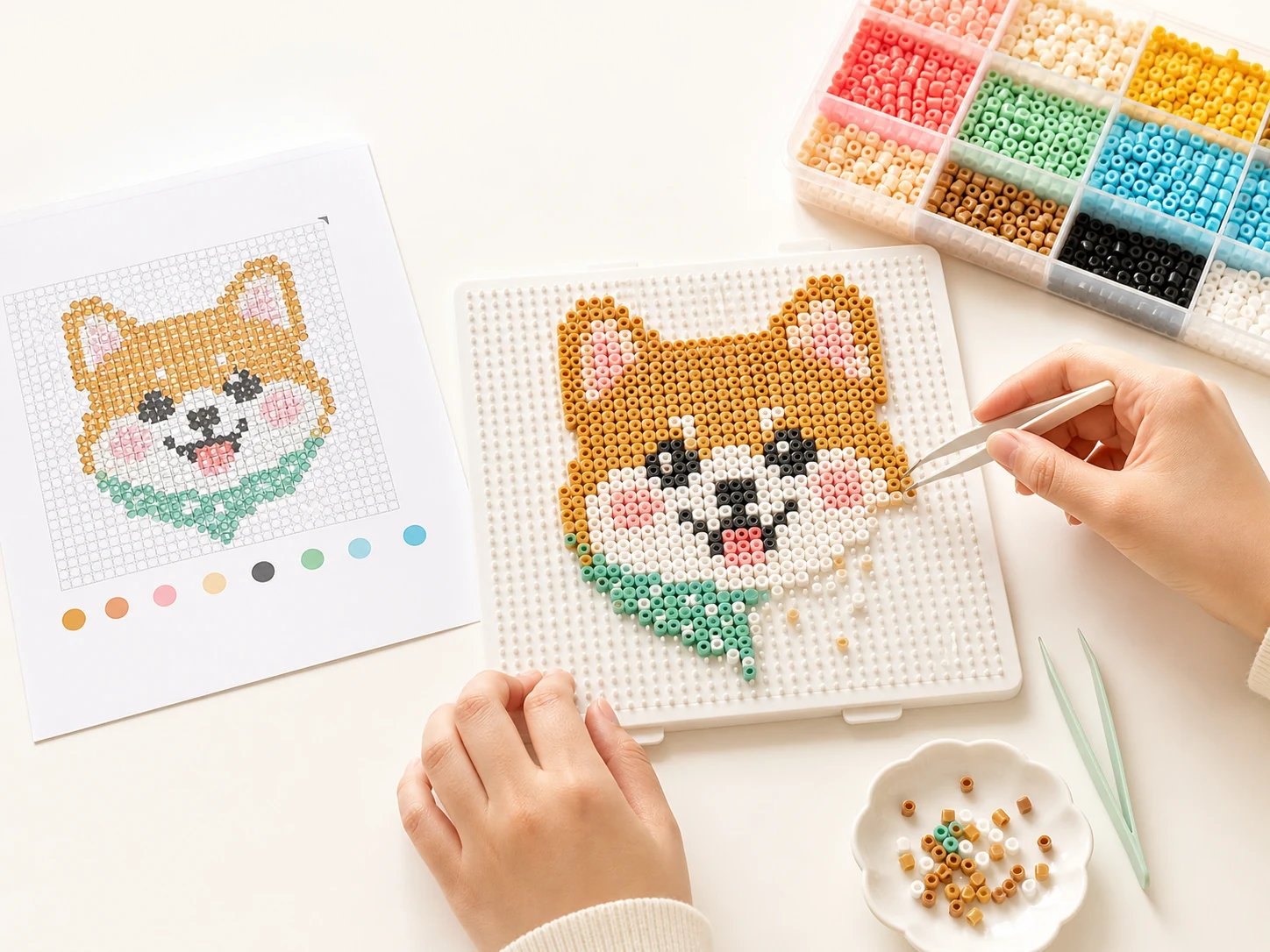
始める前に用意するもの
特定のメーカーでなければならないものはありません。このツールは5mmのビーズと、標準の29 × 29プレートを前提にしています。対応しているどのブランドでも一般的なサイズです。
- ビーズ — 1つのブランドで、材料リストに出ている色を。詰め合わせのほうが安く見えますが、いちばん多く使う2〜3色が必ず足りなくなります。
- プレート — 29 × 29を最低1枚。4枚分の作品でも、途中でアイロンをかけるなら2枚あれば足ります。
- アイロンシート — クッキングシートで代用できます。ワックスペーパーは使わないでください。
- アイロン — 中温、スチームなし。
- ピンセット — 最初の1枚なら任意ですが、3,000個を超えると必需品です。
ステップ1 — 画像を用意する
画像編集ソフトで5分手を入れるほうが、このツールのどの設定より結果を変えます。被写体が画面いっぱいになるように切り抜いてください。背景に使う1個は、顔に使えなかった1個です。
被写体を切り抜けるなら、背景を透明にしたPNGで書き出してください。透明なマスは空のまま残るので、形そのままの作品になり、何千個ものビーズが浮きます。
写真の場合は、明るさを少し上げ、コントラストを下げます。色見本には明るい色が多く暗い色が少ないので、最初に崩れるのは影です。
うまく変換できる画像
ビーズの図案は、色数の決まった粗いモザイクです。意味が細かな質感ではなく、大きな形とはっきりした色の対比にある画像ほど、この粗さに耐えます。
- 平塗りのイラストやロゴ色が少なく、輪郭がはっきりしていて、グラデーションがない。ほぼそのまま変換できます。
- デフォルメされたキャラクター大きな目と太い輪郭は、小さなマス目でも読み取れます。
- 無地の背景で撮ったペットや人物被写体が画面いっぱいに写っていれば、幅58マスあたりから使えます。
- 背景を透明にした切り抜きPNG長方形ではなく形そのものの作品になり、背景のビーズを大幅に節約できます。
- コントラストの高いグラフィックやドット絵元からマス目に近い画像ほど、忠実に仕上がります。
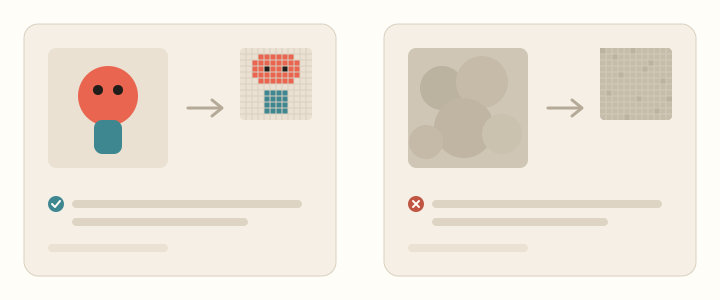
うまくいかない画像
ビーズを買う前に知っておく価値があります。画面上の小さなプレビューでは悪くないように見えて、実物になってはじめて失敗がわかるからです。
- 集合写真や広い風景顔ひとつがビーズ数個で終わります。まず被写体を1つに絞って切り抜いてください。
- 暗い写真や逆光の写真影の階調が黒に近い2〜3色にまとまり、形が消えてしまいます。
- やわらかいグラデーションやエアブラシの絵色数が決まっているため、なめらかな空が縞模様になります。
- 細い文字やヘアライン幅2マスに満たないものは残りません。文字は高さ5マスほどないと読めなくなります。
- 圧縮ノイズのあるスクリーンショット輪郭まわりのJPEGノイズが単独のビーズとして散らばり、あとから手で直すことになります。
幅の決め方
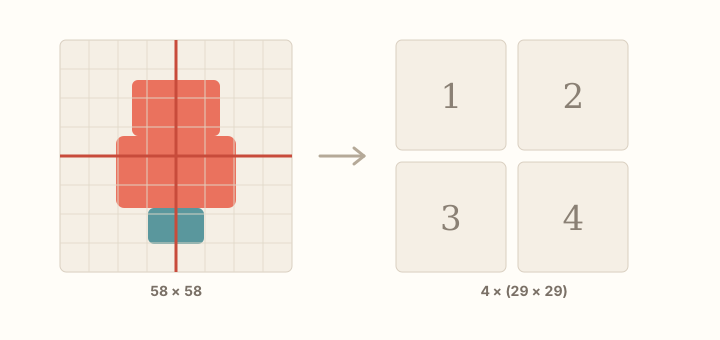
大きさを決めるのは幅だけで、高さは元画像の縦横比から決まります。標準のプレートは29 × 29なので、ツールは図案が何枚分になるかを表示し、PDFもその境目で分割します。
ビーズの数は幅の2乗で増えます。58マスから116マスにすると作業は2倍ではなく4倍で、およそ3,400個からおよそ13,500個になります。
| 幅 | プレート | ビーズ数(正方形の場合) | 向いているもの |
|---|---|---|---|
| 29 | 1 | 約 840 | アイコン、小さなキャラクター、キーホルダー |
| 58 | 4 | 約 3,400 | ペット、人物、はじめての作品のほとんど |
| 87 | 9 | 約 7,600 | 描き込みのあるキャラクター、小さめのポスター |
| 116 | 16 | 約 13,500 | 壁に飾る作品。何回かに分けて作る前提で |
| 174 | 36 | 約 30,000 | 大きなパネル。まずビーズの在庫を確認してください |
きれいな面か、なめらかな階調か
きれいな面では、各マスに一番近い色をひとつだけ割り当てます。面が単色のまま残るので、並べるのが楽です。同じビーズが11個続くと数えて置けるので、11個ぶんの番号を読む必要がありません。
なめらかな階調はFloyd–Steinbergディザリングを使います。各マスの誤差を隣のマスへ送ることで、2色を交互に置いてグラデーションを真似ます。離れて見れば写真は忠実になりますが、単独のビーズが散らばり、買う色数が増え、どの列も並べるのに時間がかかります。
実際の目安はこうです。イラストや平らな色の絵は、きれいな面のままにしてください。なめらかな階調は、幅87マス以上の写真で試してみてください。目が色をならして見てくれるだけの余裕が出てきます。
よくある失敗と直し方
がっかりする結果は、ほとんどが次の4つのどれかです。そしてどれも、図案ではなく元画像の側で直すものです。
- 暗い部分がひとつの色になった色見本には明るい色が多く暗い色が少ないため、影がまとまってしまいます。アップロードの前に元画像の明るさを上げてコントラストを下げるか、黒い背景を透明に置き換えてください。
- 細部が消えたその部分がビーズ1個より小さかったのです。大事なところが画面を占めるように切り抜くか、幅を広げてください。ほとんどの場合、切り抜くほうが得です。
- 買う色が多すぎる写真では60色以上になることが普通にあり、その多くは数個しか使いません。色数の上限を、自分が買ってもよい数に設定してください。よく使う色は残り、まれな色は残った中で一番近い色にまとめられます。なめらかな階調を切れば、さらに減ります。
- 輪郭が途切れた元画像で1ピクセル幅の輪郭は、マス目にすると飛び飛びになります。変換の前に画像編集ソフトで輪郭を太くするか、もともと輪郭の太い画像を選んでください。
PDFを印刷して作りはじめる
プレート別PDFは、1ページに29 × 29のプレートを1枚ずつ載せ、各マスの中に色番号を、周囲の縁に行と列の番号を印刷します。スマートフォンで拡大しながら見るためではなく、プレートの横に紙を置いて読むために作られています。
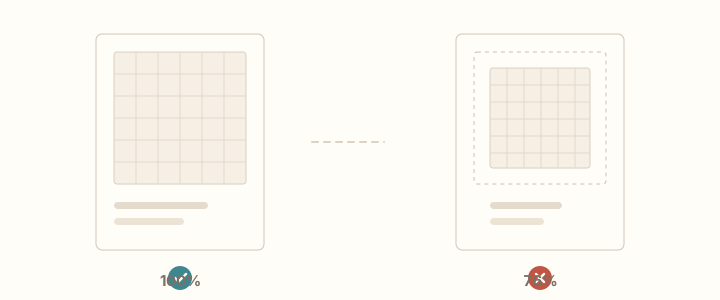
「ページに合わせる」ではなく倍率100%で印刷してください。そうすればどのページもマスの大きさが揃い、紙どうしを見比べられます。読み取るのは番号で印刷の色ではないので、白黒印刷でもかまいません。プリンターが淡い色を飛ばしてしまうなら、全体図のPDFをカラーで印刷し、プレート別の紙は番号を読むためだけに使ってください。
印刷された順にプレートを1枚ずつ進め、1列ずつ左から右へ埋めていきます。材料リストを手元に置き、始める前に色ごとにカップへ分けておいてください。大きな作品が2時間で終わるか5時間かかるかは、この仕分けで決まります。
ステップ2 — 変換する
ファイルをアップロード欄にドロップし、実際に買えるブランドを選び、幅を決めます。スライダーを動かすとプレビューが追いかけるので、顔が読み取れなくなる瞬間を見つけて、その少し上で止められます。
プレビューの下の数字は、ビーズの総数、使う色の数、標準プレートの枚数です。ダウンロードの前に3つとも確認してください。それがそのまま買い物リストと所要時間の見積もりになります。
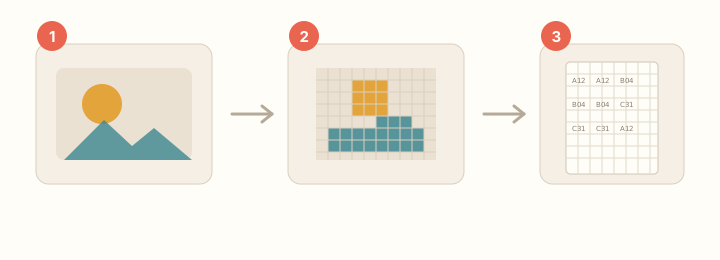
色合わせの仕組み(上級編)
元画像は、選んだ幅のマス目ごとに平均化されます。各マスの色を、選択した色見本の全色とCIELABのDelta Eで比較します。RGBの数値をそのまま比べるより人の色の感じ方に近く、最も近い色がそのマスに入ります。
色数の上限を付けると、使用数の多い色を残し、少ない色を同じ距離で最も近い残存色へ振り直します。なめらかな階調ではFloyd–Steinbergディザリングで誤差を隣のマスへ渡し、単独の色替えが増える代わりにグラデーションを表現します。
計算は静的サイト内のJavaScriptをWeb Workerで動かして行います。画像を端末に残したまま、画面操作が止まらないようにするためです。
ステップ3 — どのファイルが何のためか
書き出しは5種類あり、用途は入れ替えられません。多くの場合に必要なのは、プレート別PDFとCSVです。
- プレート別PDF — 1ページに29 × 29のプレートが1枚、各マスに色番号が入っています。実際に作るときに見るのはこれです。
- 全体図のPDF — 作品全体を1ページに。全体の印象の確認や、大判印刷に向いています。
- 図案のPNG — 同じ全体図を画像として。共有したり、タブレットで見たりするのに便利です。
- 完成イメージのPNG — アイロンで接着したあとの見た目です。ビーズを使う前に、贈る相手に見せておくと安心です。
- 材料リストのCSV — 色番号ごとの正確な個数です。表計算ソフトで開いて並べ替え、5%の予備を足せば、そのまま注文用のリストになります。
ステップ4 — ビーズを買って仕分ける
どの色も5%ほど多めに、よく使う2〜3色はもう少し多めに注文してください。ビーズの色は製造ロットによって少し変わるので、途中で買い足すと継ぎ目が見えることがあります。
仕分けは、つい飛ばして後悔する工程です。色ごとにカップや仕切りに分け、図案の番号を書いておいてください。3,000個の作品なら、かかる時間よりも節約できる時間のほうが確実に長くなります。混ざった山から目当ての色を探さずに済むからです。
ステップ5 — ビーズを並べる
印刷された順にプレートを1枚ずつ進め、1枚の中では1列ずつ左から右へ埋めます。1列を「H70が11個、次にH27が3個」と読めれば、マスをひとつずつ読むよりずっと速くなります。最初の作品でなめらかな階調よりきれいな面をすすめるのは、まさにこのためです。
終わった列は印刷した紙にチェックを入れてください。間違いの原因は難しさではなく、中断です。
アイロンをかける前に、完成イメージと見比べてください。接着したあとで色を間違えていたら、切り取るしかありません。
ステップ6 — アイロンで接着する
プレートにクッキングシートをかぶせ、中温・スチームなしで、小さく円を描きながら10〜20秒ほどかけます。ビーズが溶けてつながり、穴がまだ見えているところで止めてください。しっかりくっついていて、なおビーズらしく見える状態です。穴が塞がるまでかけると、そり返るプラスチックの板になります。
プレートの上で完全に冷ましてから裏返し、裏面にも短くかけて両面を落ち着かせます。そのあとは本などの下で平らに冷ましてください。大きな作品がそり返らないのは、この一手間のおかげです。
ステップ7 — 複数のプレートをつなぐ
プレート1枚に収まらない図案には、2つのやり方があります。すべてのプレートに並べてから寄せ合わせ、継ぎ目をまたいで一度にアイロンをかける方法。仕上がりはいちばんきれいですが、図案の枚数分のプレートが必要です。もうひとつは、1枚ずつ接着してから、冷めたパーツの継ぎ目を裏側から短く当ててつなぐ方法です。
プレート用の紙は左から右、上から下の順に番号が振られ、それぞれに担当する行と列の範囲が印刷されています。アイロンをかける前に、2つの辺が本当に隣どうしかを必ず確認できます。
うまくいかなかったときは
接着後にビーズが取れる:熱が足りないか、時間が短すぎます。その部分をクッキングシート越しにかけ直してください。
作品がそり返る:冷め方が均一ではありませんでした。軽く温め直し、重しの下で平らに冷ましてください。
色がプレビューと違って見える:プレビューは白い下地の上のビーズの色です。仕上がった作品は少し光を通すので、後ろにあるものの色を拾います。白い台紙に貼れば見え方が戻ります。
図案がぼやけて見える:細かさに対して幅が足りませんでした。ビーズを足すより、もっと寄せて切り抜き、変換し直してください。