從相片到完成的拼豆作品
這是一份完整流程:準備原始圖片、轉換、看懂下載到的每個檔案、買對拼豆、一片片底板排上去,最後用熨燙把它固定成型又不讓它翹起來。
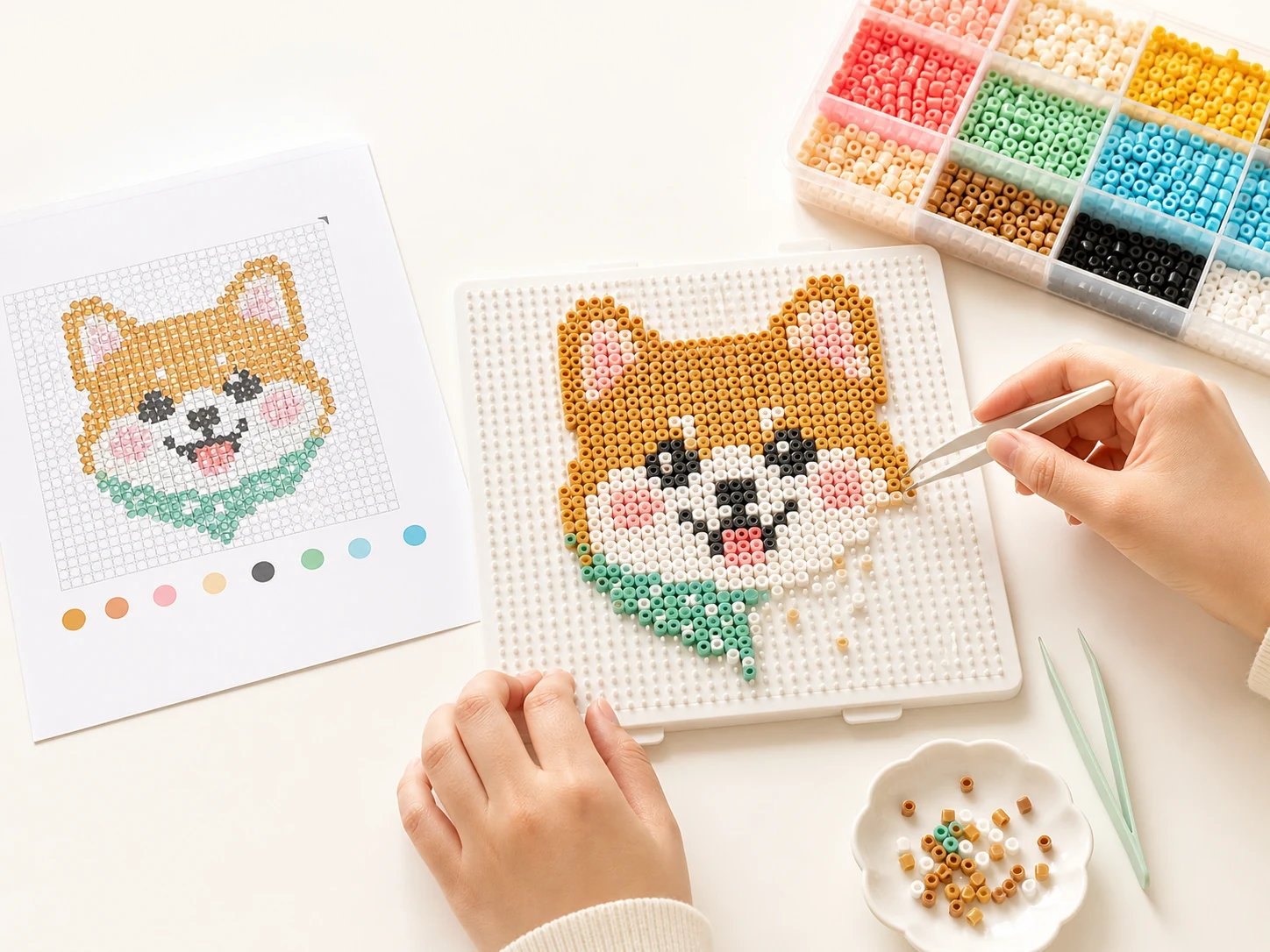
動手前要準備什麼
以下沒有一項綁定特定廠商。這個工具是以 5mm 拼豆和標準的 29 × 29 底板為前提設計的,那也是它支援的品牌共通的規格。
- 拼豆 — 同一個品牌,買材料清單上列出的顏色。混色桶看起來便宜,但你最常用的那兩三個顏色一定會不夠。
- 底板 — 至少一片 29 × 29。四片底板的作品,只要邊做邊燙,兩片就夠用。
- 燙紙 — 烘焙紙就可以,不要用蠟紙。
- 熨斗 — 中溫,不要蒸氣。
- 鑷子 — 第一件作品可有可無,超過三千顆之後就是必需品。
步驟 1 — 準備圖片
在任何修圖軟體裡花五分鐘,對結果的影響都大過這個工具裡的任何設定。把畫面裁到主體佔滿,因為每一顆花在背景上的豆子,都是沒能用在臉上的豆子。
如果主體可以去背,就匯出透明背景的 PNG。透明的格子會留白,你會得到一件有造型的作品,也省下好幾千顆背景豆。
相片的話,把亮度稍微調高、對比降低。色卡裡淺色多、深色少,所以最先塌掉的一定是陰影。
哪些圖片轉得好
拼豆圖稿本質上是一張低解析度、固定色數的馬賽克。當一張圖的意思是靠大塊形狀和明確色彩對比撐起來,而不是靠細緻紋理,它就撐得過這種簡化。
- 平塗插圖與標誌顏色少、邊緣俐落、沒有漸層,幾乎可以一比一轉換。
- 卡通與 Q 版角色大眼睛和粗輪廓,就算格數不多也還認得出來。
- 素色背景的寵物與人像只要主體佔滿畫面,大約 58 顆寬就有不錯的效果。
- 去背的透明 PNG做出來是造型本身而不是一個方塊,還能省下大量背景拼豆。
- 高對比圖形與像素圖原圖越接近格線,成品就越忠實。
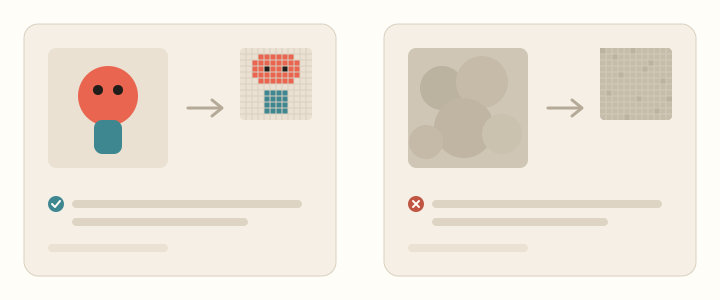
哪些圖片會讓你失望
這些最好在買豆子之前就知道,因為預覽縮小在螢幕上通常還過得去,要等它變成實體才看得出問題。
- 合照與遼闊風景每張臉最後只剩幾顆豆子。先裁切成單一主體再說。
- 太暗或逆光的照片暗部細節會塌成兩三個接近黑色的色號,形狀就此消失。
- 柔和漸層與噴槍風格的圖固定色卡會把一片柔順的天空變成一條條色帶。
- 細字與髮絲線任何寬度不到兩顆豆子的東西都留不住;字要有大約五顆豆子的高度才讀得出來。
- 有壓縮雜訊的截圖邊緣的 JPEG 雜訊會變成一顆顆散落的豆子,之後得靠手工清掉。
怎麼決定寬度
寬度是唯一的尺寸設定,高度會跟著圖片比例走。標準底板是 29 × 29 顆,所以工具會告訴你圖稿橫跨幾片底板,PDF 也會沿著這些線分頁。
拼豆數量是隨寬度平方成長的。從 58 顆加到 116 顆不是多做一倍,而是四倍:從大約 3,400 顆變成大約 13,500 顆。
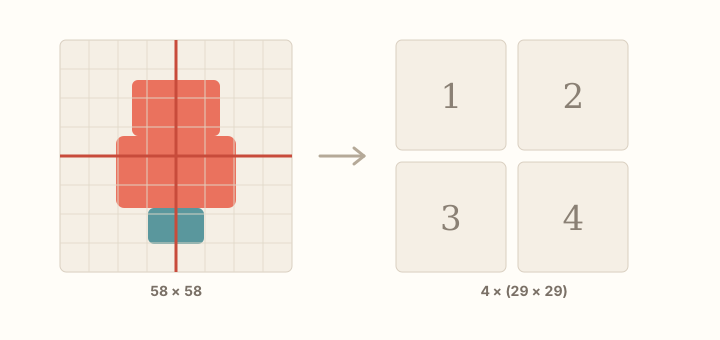
| 寬度 | 底板 | 拼豆數(正方形) | 適合 |
|---|---|---|---|
| 29 | 1 | 約 840 | 圖示、小角色、鑰匙圈 |
| 58 | 4 | 約 3,400 | 寵物、人像,大多數的第一件作品 |
| 87 | 9 | 約 7,600 | 細節較多的角色、小海報 |
| 116 | 16 | 約 13,500 | 掛在牆上的作品,請預留好幾個晚上 |
| 174 | 36 | 約 30,000 | 大幅作品,先確認你的拼豆庫存 |
清晰色塊,還是柔和過渡
清晰色塊會給每一格指定唯一最接近的顏色。整片區域維持平整,排起來舒服得多:你可以一口氣數十一顆同色豆子,而不是讀十一個色號。
柔和過渡用的是 Floyd–Steinberg 抖動。每一格的誤差被推給旁邊的格子,於是用兩種顏色交錯來模擬漸層。遠看時相片會比較忠實,但它會撒出孤立的豆子、拉高你要買的顏色數,也讓每一列排得更慢。
實務上的原則是:插圖和任何平塗的圖,維持清晰色塊。相片可以在 87 顆寬以上試試柔和過渡,那時格數才夠多,眼睛會自動把它們揉成漸層。
常見問題與解法
幾乎每一個讓人失望的結果,都出自下面四個原因之一,而這四個都是在原圖上解決,不是在圖稿上。
- 暗部糊成同一個顏色色卡的深色遠比淺色少,陰影因此塌在一起。上傳前把原圖調亮、降低對比,或把黑色背景換成透明。
- 細節不見了那個細節比一顆豆子還小。把畫面裁得更緊,讓重點佔更多面積,或者加大寬度。裁切幾乎永遠是比較划算的選擇。
- 要買的顏色太多相片動不動就跑出六十個以上的色號,其中很多只用到幾顆。把顏色數上限設成你願意買的數量,工具會保留主要顏色,把少見的色併進最接近的保留色。關掉柔和過渡還能再少一些。
- 輪廓斷斷續續原圖裡只有一個像素寬的深色輪廓,進了格線就會斷。轉換前先在修圖軟體把輪廓加粗,或改用本來就有粗輪廓的圖。
列印 PDF 並開始施工
分板 PDF 每一頁放一片 29 × 29 的底板,每一格裡印著色號,四邊則是行號和列號。它是設計來印出來擺在底板旁邊看的,不是拿手機一直放大來讀的。
請用 100% 比例列印,不要選「符合頁面大小」,這樣每一頁的格子大小才一致,紙和紙之間也才對得起來。黑白列印沒問題——決定豆子位置的是色號,不是印出來的顏色。如果你的印表機會吃掉淺色,那就改成彩色列印整張圖稿的 PDF,分板頁只拿來讀色號。
照著印出來的順序一片一片做,每片底板由左到右一列一列填。把材料清單放在旁邊,開始前先把每個顏色分裝到不同的杯子裡;大件作品要花兩小時還是五小時,多半就取決於這一步。
步驟 2 — 進行轉換
把檔案拖到上傳區,選一個你真的買得到的拼豆品牌,然後設定寬度。拉滑桿時預覽會跟著更新,你可以親眼看到臉在哪個寬度開始認不出來,然後停在略高一點的地方。
預覽下方的數字會告訴你拼豆總數、用到幾種顏色,以及這件作品橫跨幾片標準底板。下載之前三個都看一下——那就是你的採購清單和時間估算。
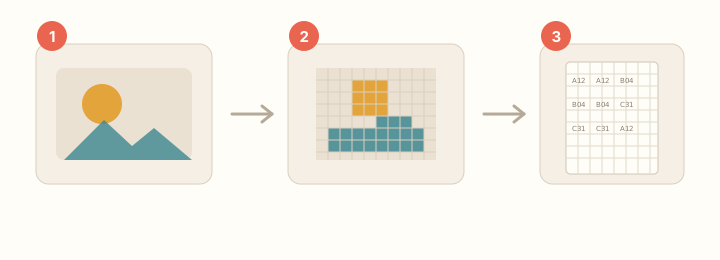
配色原理(進階)
原圖會依照你選的寬度,平均成一格一格的顏色。每一格再用 CIELAB 的 Delta E,和色卡中的所有顏色比較;它比直接比較 RGB 數值更接近人眼的感受,最接近的色卡顏色就會放進那一格。
設定顏色數上限時,系統先保留用量最多的顏色,再用相同距離把少量色重新配到最接近的保留色。柔和過渡會使用 Floyd–Steinberg 抖動,把誤差分散到相鄰格子;漸層更順,但孤立換色也會增加。
計算是靜態網站中的 JavaScript,放在 Web Worker 裡執行。這讓圖片留在你的裝置上,同時維持介面順暢。
步驟 3 — 搞懂每個檔案的用途
一共可以匯出五種檔案,彼此不能互相取代。大多數人需要的是分板 PDF 和 CSV。
- 分板 PDF — 一頁一片 29 × 29 底板,每一格都印著色號。實際施工時看的就是它。
- 完整圖稿 PDF — 整件作品放在一頁上。適合確認整體效果,也適合大圖輸出。
- 圖稿 PNG — 同一張完整圖稿,但是圖片格式,方便分享或在平板上看。
- 成品預覽 PNG — 熨燙完成後大概長什麼樣。在花掉那些豆子之前,先拿給要送的人看看。
- 材料清單 CSV — 每個色號加上精確的顆數。用任何試算表軟體打開,排序、加上 5% 的餘量,就可以直接下單。
步驟 4 — 買豆子並分色
每個顏色多訂大約 5%,用量最大的那兩三個再多一點。拼豆的顏色在不同批次之間會有些微差異,做到一半才補貨,接縫常常看得出來。
分色是最多人跳過、之後最後悔的一步。把每個顏色放進自己的杯子或格子,並標上圖稿上的色號。三千顆的作品,這一步省下的時間絕對多過花掉的,因為你不用再從一堆混色裡翻找那個顏色。
步驟 5 — 開始排豆子
照著印出來的順序一片一片做,每片底板由左到右、一列一列填。把一列讀成「十一顆 H70,再三顆 H27」,比一格一格讀快太多了——這正是第一件作品該用清晰色塊而不是柔和過渡的原因。
每排完一列就在紙上打個勾。出錯的原因通常是中斷,不是難度。
熨燙之前,先拿成品預覽對一下整片底板。燙下去之後,放錯一顆就只能剪掉了。
步驟 6 — 熨燙固定
在底板上蓋一張烘焙紙,用中溫、不開蒸氣,以小圈圈移動熨燙大約 10 到 20 秒。等豆子剛好融在一起、中間的孔還看得見時就停手:這樣接得牢,看起來也還像拼豆。一路燙到孔都封起來,就變成一片會捲的塑膠板了。
讓作品在底板上完全冷卻,再翻面把背面短暫燙一次,兩面才夠穩。最後壓在書本底下平放冷卻——大件作品不翹起來,靠的就是這一步。
步驟 7 — 把多片底板接起來
超過一片底板的圖稿有兩種做法。一種是全部底板都排好,推在一起,一次跨過接縫燙過去;接縫最漂亮,但你得備齊圖稿所需的底板數量。另一種是每片分開燙,等冷卻後把兩片靠好,從背面對著接縫再補燙一小段。
分板圖是由左到右、由上到下編號的,每一張也印著自己負責的行列範圍,所以熨燙之前你隨時可以確認兩個邊到底是不是一對。
如果哪裡出了問題
燙完之後豆子會掉:溫度不夠或時間太短。隔著烘焙紙把那一區再燙一次。
作品翹起來:冷卻不均勻。稍微回溫一下,再壓上重物平放冷卻。
顏色跟預覽不一樣:預覽顯示的是白底上的拼豆顏色。成品本身會透一點光,背後是什麼顏色就會吃進去;裱在白底上就會恢復成預期的樣子。
圖稿看起來糊成一片:寬度撐不起那麼多細節。與其加豆子,不如把畫面裁得更緊,再轉換一次。